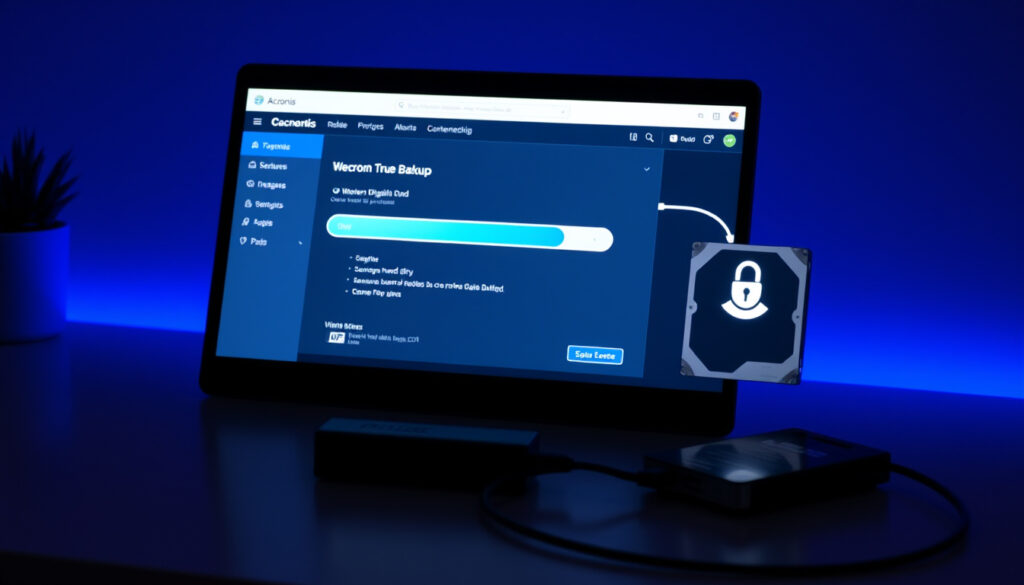
Acronis True Image for Western Digital: WD用インストール・バックアップガイド
Western Digital製のHDDやSSDを使っている方なら、「Acronis True Image for Western Digital」という名が目に留まったことがあるかもしれません。このソフトはWDが正規提供するバックアップ&クローンツールで、ファイル単位からディスクまるごとのイメージバックアップまで対応しています。ただし注意点もあり、導入前に確認すべき点在しています。本稿では、インストール手順から実際のバックアップ方法、有料版との違いまで、公式情報をもとに整理していきます。
主な機能: ファイル・フォルダ・ディスクイメージのバックアップと復元 ·
クローン機能: ドライブ全体のクローン作成 ·
対応OS: WindowsおよびmacOS ·
提供元: Western Digital公式ソフトウェア ·
用途例: 外部ドライブへのバックアップ
クイックスナップショット
- Western DigitalがAcronis True Imageを提供 (Western Digital公式)
- バックアップとクローン機能を搭載 (Tekwind)
- WDサポートページから無料ダウンロード可能 (Western Digital公式)
- 最新Windows 11との完全互換性は公式未明記
- 全WD製品への適用範囲の詳細不明
- 2025年12月31日以降のダウンロード継続可否未確認
- WDドライブユーザーは期限内ダウンロードで5年間利用可能
- 期限切れ後は代替ソフトウェアへの移行が必要
以下はAcronis True Image for Western Digitalの主要仕様を表形式でまとめたものである。公式情報を中心にファイル形式や対応ブランド、ダウンロード容量などの技術的詳細を確認できる。
| 項目 | 内容 | ソース |
|---|---|---|
| 開発元 | Acronis (Western Digital提供) | Western Digital公式 |
| バージョン例 | 6126 (WD Edition) | Tarelife |
| ファイル形式 | ディスクイメージ/ファイルバックアップ | Tekwind |
| 対応ブランド | WD, SanDisk | Winandinet |
| Windows版ファイルサイズ | 7MB (2023年9月時点) | Tarelife |
| ダウンロード容量 | 約755MB | Winandinet |
| EXEファイル名 | AcronisTrueImageWD_39676.exe | Tarelife |
| インストール要件 | WDデバイス1台以上接続必須 | Western Digital公式 |
| ライセンス有効期間 | 5年間 | Exblog |
| ダウンロード期限 | 2025年12月31日 | Exblog |
ウェスタン・デジタルはAcronisを使っていますか?
はい、Western DigitalはAcronis True Imageの「WD Edition」を正規提供しています。これはWestern DigitalまたはSanDiskのHDD/SSDに接続されたシステムでのみインストール・アクティベート可能という制限付きの特別バージョンです (Western Digital公式)。
Acronis True ImageのWestern Digital版とは
Acronis True Image WD Editionは、Western Digitalがストレージ製品ユーザーに提供するバックアップソフトです。ファイル・フォルダのバックアップからディスクまるごとのイメージバックアップ、そして復元機能まで対応しています (Tekwind)。SanDisk製品にも同様に対応しており、WD傘下のブランドユーザーが対象です (Winandinet)。
公式サポートでの提供状況
公式サポートページから直接ダウンロードでき、ユーザー登録不要です (Tekwind)。インストールにはWDストレージ製品少なくとも1つ接続が必須条件となっています (Western Digital公式)。
WD Acronisは有料ですか?
Western Digital製品に梱包的就是無料バージョンです。ただし、すべての機能が無料ではなく、ディスククローン機能は別途規定、利用条件があります (Tekwind)。
無料版の範囲
- ファイル・フォルダのバックアップと復元
- ディスクイメージの作成と復元
- WD/SanDiskドライブ対応の5年間ライセンス提供 (Exblog)
有料版との違い
データディスクのクローンは無料で利用できますが、ブータブルメディア作成など一部の高級機能には制限がある場合があります (Exblog)。このソフトウェアダウンロード時に付与されるライセンスは互換性ドライブ使用向け5年間有効です (Exblog)。
WDユーザーは追加料金なしで基本的なバックアップ・クローン機能を手に入れられます。ただし、ライセンス有効期間はダウンロードから5年間と限定的である点と、2025年12月31日のダウンロード期限を意識する必要があります。
Western Digitalユーザーは、追加料金なしで基本的なバックアップ・クローン機能を手に入れられます。ただし、激活には必ずWDデバイスが接続されている必要があります (WD公式リリースノート)。
Western Digital用のAcronis True Imageのインストール方法は?
インストールは非常にシンプルです。まずWDサポート”到きダウンロードページでインストールファイルをダウンロードし、ダブルクリックで実行她就できます (WD公式リリースノート)。
ダウンロード手順
- WDサポートサイトの「软件下载」セクションにアクセス
- 該当するWDストレージ製品を選択
- 「Acronis True Image WD Edition Software Download」をクリック
- 「Download Now」ボタンを選択
- 言語で日本語を選択 (Tekwind)
WD Green / GP製品からもダウンロード例があります (Tekwind)。ユーザー登録は不要で、すぐにダウンロード可能です (Tekwind)。
Windows/macOSインストールステップ
Windowsの場合、ダウンロードしたファイル(例: AcronisTrueImageWD_39676.exe)をダブルクリックして実行します (Tarelife)。使用許諾契約を同意し、画面の手順に従って「次へ」をクリックすれば 됩니다 (WD-Fan)。インストールには約5分かかる場合があります (Winandinet)。
初回起動時、使用許諾契約への同意が必要です (Tarelife)。セキュリティ警告が出る場合がありますが、「保存して進める」を選択すれば問題ありません (Tekwind)。
アンインストール方法
Windowsでは標準的なアンインストール手順で移除可能です (WDサポート)。
SATA接続限定的という認識がありましたが、実際にはUSB接続のWD/SanDiskドライブにも対応しています (Exblog)。
Acronis True Image for Western Digitalを使って外部ドライブをバックアップする方法は?
外部WD/SanDiskドライブへのバックアップは、このソフトウェアの主要用途です (Winandinet)。OS・アプリ・ファイル一式をバックアップすれば、万が一のシステム障害に備えます。
ファイルバックアップ手順
- アプリケーションを起動し、「バックアップ」メニューを選択
- バックアップ元(ファイル・フォルダまたはディスク全体)を選択
- バックアップ先として接続済みのWD外部ドライブを指定
- バックアップスケジュールを設定(任意)
- 「バックアップ開始」をクリック
ディスクイメージ作成
ディスクまるごとのコピー(クローン)には、ツール→「クローン作成」を選択します (Tekwind)。ディスク間コピーとイメージ化の2つの方法に対応しており、WDからWDへの引っ越しの他、USB外付けSSDへのバックアップも可能です (Winandinet)。
復元プロセス
バックアップイメージを復元するには、「復元」メニューから復元ポイントを選択し、事前に作成したバックアップを選択肢、復元先を指定して実行します (WD公式マニュアル)。
OSを含むシステム全体のバックアップを取っておけば、SSD換装時も短時間で環境を移行できます (Tekwind)。Sandisk/WD SSDのOSクローンにも実績があります (Winandinet)。
WDはクローニングソフトウェアを持っていますか?
はい、Acronis True Image for Western Digital就是这个答案です (Tekwind)。Western Digitalは本身のブランドツールを提供しておりませんでしたが、Acronisとの提携により高品質なクローン機能を実現しています。
クローン機能の詳細
- ディスク間コピー(元のドライブから新しいドライブへ直接コピー)
- ディスクイメージ化(1つのファイルとしてバックアップ)
- システムドライブからWD内部ドライブへの、丸ごとコピー (Tekwind)
使用シナリオ
主な活用場面は3つあります。1つはSSD換装時のシステム移行で、小さなSSDから大容量SSDへの引っ越しの際に非常に有効です (Winandinet)。2つめは外付けドライブをバックアップ保存として、システムごと複製しておくことで災害対応となります。3つめはパーティション調整前のバックアップ取得です。
クローン機能を活用すれば、SSD大容量化やシステム移行作業を短時間で完了でき、OSの再インストールの手間を省けるのが最大的メリットです。
メリット
- WD/SanDiskユーザーに無料提供
- OS込みの完全なシステムバックアップが可能
- 5年間のライセンス有効期間
- Windows・macOS両対応
- ユーザー登録不要で即日利用可能
デメリット
- WD/SanDisk製ドライブ以外では激活不可
- ダウンロード期限が2025年12月31日と限定的
- activationにはWDデバイス接続必须
- 将来的なサービス終了の可能性あり
- 旧バージョン(2020)もダウンロード可能だが最新版推奨
Western Digital用Acronis True Imageのシステム要件は?
OSはWindows 10/11およびmacOSに対応しており、 WDまたはSanDiskのHDD/SSDが少なくとも1台接続された状態に여야 합니다 (Western Digital公式)。プロセッサとメモリは各Windows/macOSの標準的な要件程度で大丈夫です。
WDデバイス接続という要件は、ライセンス認証の都合上仕方ない面がありますが、USBでも認識されることを確認しておくと戸惑わずに済みます。
Acronis True Image WD版と標準版の違いは?
最大の違いはライセンスの適用範囲です。WD EditionはWestern DigitalおよびSanDisk製のドライブ専用で、一般のAcronis True Imageよりも機能が制限されている場合があります (Exblog)。逆に言えば、WD/SanDiskユーザーは追加費用なしで同等の機能を利用できる点がメリットです。
WDユーザーにとっては正規の無料 инструментとして価値がありますが、WD/SanDisk以外での利用是不可欠な点ценаоворуеми脅而已。
バックアップ後の復元手順は?
復元の手順はシンプルです。アプリケーションを起動して「復元」セクションを開き、バックアップイメージファイルを選択して復元先を指定します (WD公式マニュアル)。システム全体バックアップの場合は、ブータブルメディアから起動して復元を実行するフローになります。
エラー発生時の対処法は?
installation時にセキュリティ警告が出る場合は、「保存して進める」をクリックすれば問題ありません (Tekwind)。激活時にWDデバイスが見つからない 경우는、USB接続の確認または別のポート试试看ください (WD公式リリースノート)。
こうしたトラブルは事前に知識があれば慌てずに済むため、公式ドキュメントを一読しておくことをお勧めします。
他のブランドドライブで使えますか?
いいえ、Western DigitalまたはSanDisk製のドライブ以外では激活できません (Exblog)。この限制はsoftwareのライセンス条件によるもので、他のブランドユーザーは一般のAcronis True Imageを検討する必要があります。
ライセンスの有効期限は?
ライセンス有効期間はダウンロード時から5年間です (Exblog)。ソフトウェアダウンロード後に初めて計算が開始され、2025年一杯で終了の可能性もあります (Exblog)。オファーは変更される場合があり、他のオファーと組み合わせることはできません (Exblog)。ダウンロード期限は購入後90日以内または2025年12月31日のいずれか早い方までです (Exblog)。
ライセンス切れ後の代替策を事前に検討しておくことで、期限切れによる混乱を避けられます。
このソフトウェアをダウンロードすると、互換性のあるドライブで使用するための5年間のライセンスが提供されます。このソフトウェアは期間限定でのみ入手可能で、購入後90日以内または2025年12月31日のいずれか早い方までに、ダウンロードしてインストールすることで引き換える必要があります。
Exblog (ブログ)
Western Digitalのダウンロードサイトからすぐにダウンロードでき、ユーザー登録なども一切不要です!
Tekwind (執筆者)
WD/SanDiskユーザーは期限内softwareをダウンロードしてインストールすることで、5年間のバックアップ・クローン環境を手に入れられます。ただし2025年12月31日のダウンロード期限を意識すれば、期限切れ後の代替ソフトウェア確保も視野に入れるべきです (Exblog)。システムバックアップをまだ取ったことがない方は、この記事を機会に実践してみてください (Western Digital公式)。
よくある質問
Western Digital用Acronis True Imageのシステム要件は?
Windows 10/11またはmacOSに対応しており、Western DigitalまたはSanDiskのHDD/SSDが少なくとも1台接続された状態が条件です (Western Digital公式)。
Acronis True Image WD版と標準版の違いは?
WD EditionはWestern Digital/SanDisk製ドライブ専用のライセンスで、WDユーザーは追加費用なしで基本的なバックアップ・クローン機能を利用できます (Exblog)。一般版よりも機能が制限されている場合があります。
バックアップ後の復元手順は?
アプリケーションを起動して「復元」セクションを開き、バックアップイメージファイルを選択して復元先を指定して実行します (WD公式マニュアル)。
エラー発生時の対処法は?
インストール時にセキュリティ警告が出る場合は「保存して進める」を選択し、激活時にデバイスが見つからない 경우는USB接続の確認または別のポート试试看ください (Tekwind)。
他のブランドドライブで使えますか?
いいえ、Western DigitalまたはSanDisk製のドライブ以外では激活できません (Exblog)。この制限はライセンス条件によるもので、他のブランドユーザーは一般のAcronis True Imageの検討が必要です。
ライセンスの有効期限は?
ダウンロード時から5年間有効で、ダウンロード期限は購入後90日以内または2025年12月31日のいずれか早い方までです (Exblog)。
Related reading: Android機種変更でアプリとデータを一括移行する方法 · Android OSアップデート手順と脆弱性対応
Western Digitalユーザー向けAcronis True ImageのWD Editionでは、WD Editionの使い方と制限解説インストール手順から厳格な制限まで日本向けに詳解されています。
関連記事をさらに表示
 【2024年最新】加藤シゲアキ(NEWS)の結婚・改名・現在の活動と直木賞候補作を徹底解説【プロフィール】
 松岡朱里とは?休養理由や結婚、経歴を解説
 羽田空港 ANA 国内線 ターミナル どっち – 第2ターミナル 出発・到着・チェックイン完全ガイド
 岸部一徳の現在と代表作、家族関係まで解説
 最上あい配信者死亡事件:高田馬場ふわっちライブ刺殺の全貌 視聴者金銭トラブルと裁判状況
 Android OSに重大な脆弱性が発見され、アップデートが推奨されています – CVE-2026-0049詳細と対応手順
 前田佳織里のプロフィールと出演作品ガイド!甘露寺蜜璃・トガヒミコ・ナイスネイチャの声優を経歴や噂と共に紹介
 ポール・モーリア「恋はみずいろ」のすべてを詳しく解説!曲の意味、全米1位の背景、アーティスト経歴と死因